文档来自:
大家好,本文来自晓刘,本文由人工整理、撰写,并做了必要校准。
- *更新日期: **5.22 号
起初是有群友反馈,Codex账号切换麻烦,所以开发一个这样的工具
-
工具压缩包下载:*
-
激活码:XIAO-LIU-LIUXIAO*
安装包类型
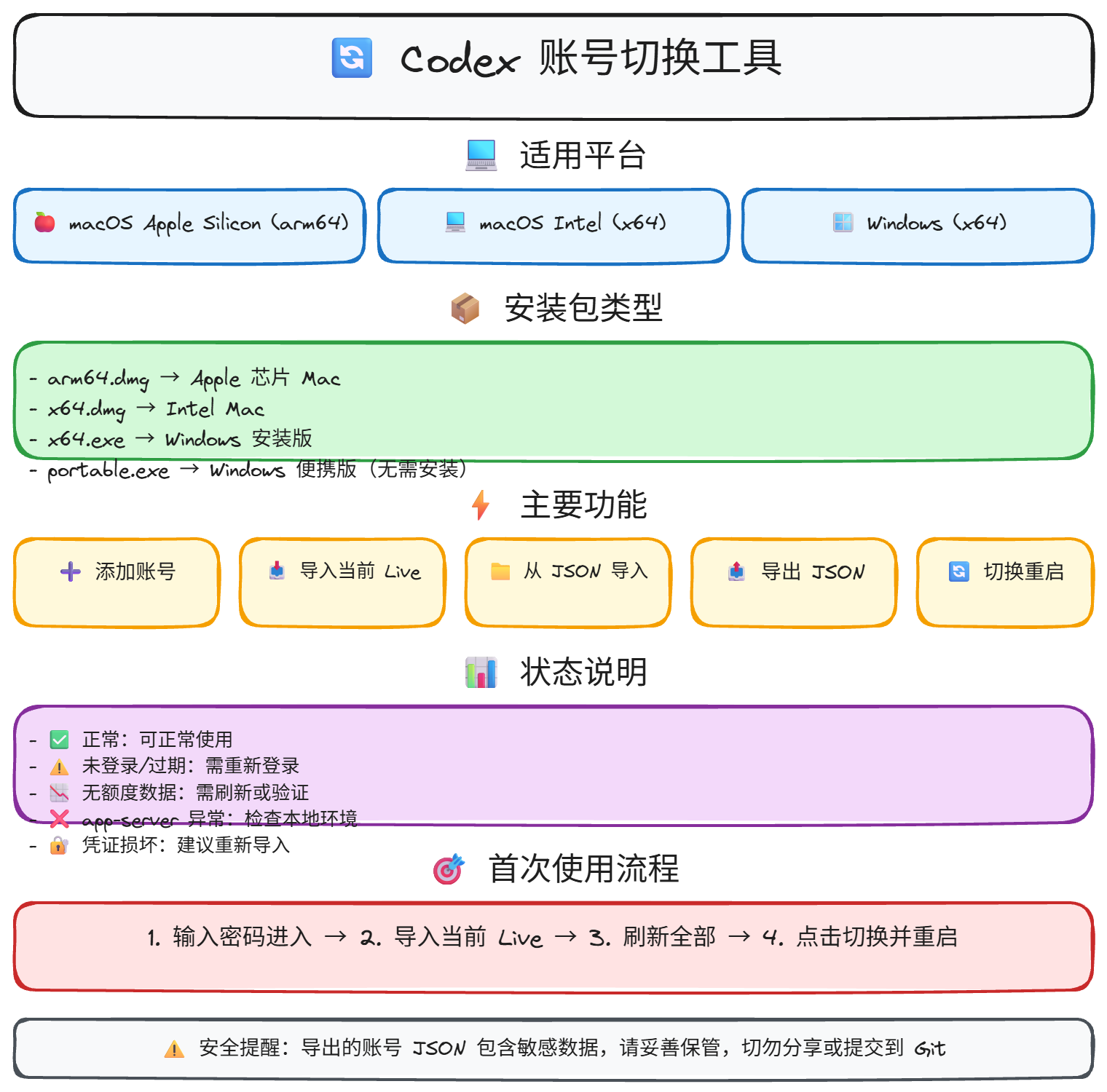
适用平台
-
macOS Apple Silicon:
arm64 -
macOS Intel:
x64 -
Windows:
x64
安装包说明
通常会提供以下文件:
-
晓刘Codex账号切换器-<version>-arm64.dmg -
晓刘Codex账号切换器-<version>-x64.dmg -
晓刘Codex账号切换器-<version>-x64.exe -
XiaoLiu-Codex-Account-Switcher-portable.exe
选择方式:
-
Apple 芯片 Mac 选择
arm64.dmg -
Intel Mac 选择
x64.dmg -
Windows 用户优先选择安装版
.exe -
如果你不想安装,只想双击直接运行,可使用
portable.exe
使用前准备
本工具依赖本机可用的 Codex 环境。
建议先在终端中执行:
codex app-server
如果这一步失败,先修复本机的 Codex 安装,再使用本工具。
建议同时确认两件事:
-
你当前电脑已经能正常登录和使用 Codex
-
你知道自己想导入的是“当前正在使用的账号”还是“历史备份的账号 JSON”
安装与启动
macOS
-
双击打开对应架构的
.dmg -
将
晓刘Codex账号切换器.app拖入Applications -
如果首次打开被系统拦截,在终端执行:
sudo xattr -rd com.apple.quarantine "/Applications/晓刘Codex账号切换器.app"
- 再从“应用程序”中打开应用
如果你的应用没有放在 /Applications,请把命令里的路径改成实际路径。
Windows
-
双击安装包或便携版可执行文件
-
如果出现“Windows 已保护你的电脑”,点击“更多信息”
-
再点击“仍要运行”
-
建议首次启动时右键“以管理员身份运行”
安装版和便携版的区别
-
安装版:适合长期使用,安装后更像普通软件
-
便携版:适合临时使用,双击即可运行,不需要安装
如果你是发给普通用户,优先推荐安装版。
首次使用
首次打开应用后:
-
先输入激活码(XIAO-LIU-LIUXIAO)进入主界面
-
建议优先使用
导入当前 Live -
再按需使用
添加账号或从 JSON 导入 -
点击
刷新全部 -
最后再使用
切换并重启
快速上手
如果你只想最快把工具用起来,可以直接按下面做:
-
打开应用
-
输入激活码
-
点击
导入当前 Live -
点击
刷新全部 -
确认账号额度显示正常
-
以后需要切换时,直接在列表里点
切换并重启
推荐使用场景
场景一:你当前电脑已经登录了一个账号
最推荐这样做:
-
点击
导入当前 Live -
点击
刷新全部 -
确认列表里已经出现当前账号
场景二:你手里已经有多个账号 JSON
推荐这样做:
-
点击
从 JSON 导入 -
选择一个或多个 JSON 文件
-
等待导入完成
-
点击
刷新全部
场景三:你要新增一个全新的账号
推荐这样做:
-
点击
添加账号 -
按浏览器登录流程完成授权
-
回到应用等待账号写入
-
再刷新一次额度
主要功能
添加账号
点击 添加账号 后,应用会拉起登录流程并自动打开浏览器。
如果本地登录端口被占用,会自动回退到设备码登录,并自动复制验证码。
导入当前 Live
如果你当前机器已经登录过 Codex,可以用 导入当前 Live 把当前账号快速加入列表。
这个操作最适合第一次使用本工具时执行。
从 JSON 导入
支持导入:
-
标准
auth.json -
本工具之前导出的账号 JSON
支持多选文件,导入后会自动去重,并尝试刷新新导入账号的额度信息。
如果导入后邮箱、套餐或额度没有立刻显示完整,通常再刷新一次即可。
导出 JSON
会把当前账号列表中的每个账号导出为单独的 .json 文件。
导出文件包含敏感凭据,请妥善保管,不要随意分享。
如果你只是想做备份,建议单独建立一个专门目录保存这些导出文件。
刷新全部
刷新所有账号的状态和额度信息,包括:
-
邮箱
-
套餐信息
-
5 小时额度
-
7 天额度
-
最近刷新时间
-
当前状态
激活并刷新额度
会对目标账号发送一次很小的请求,尝试唤醒额度显示,然后同步最新状态。
适合这些情况:
-
刚导入账号,额度还不完整
-
账号一直显示
100% -
怀疑当前看到的是旧数据
如果激活后仍然没有变化,不代表账号一定失效,也可能只是服务端暂时没有立刻返回新的额度快照。
切换并重启
点击 切换并重启 后,程序会:
-
备份当前 Live
auth.json -
写入目标账号
-
尝试重启 Codex
即使自动重启失败,账号切换通常也已经完成,这时手动重开 Codex 即可。
切换完成后,建议打开 Codex 确认当前登录身份是否已经变化。
删除账号
删除后会同时清理:
-
账号列表记录
-
对应的本地快照
建议删除前先导出备份。
界面说明
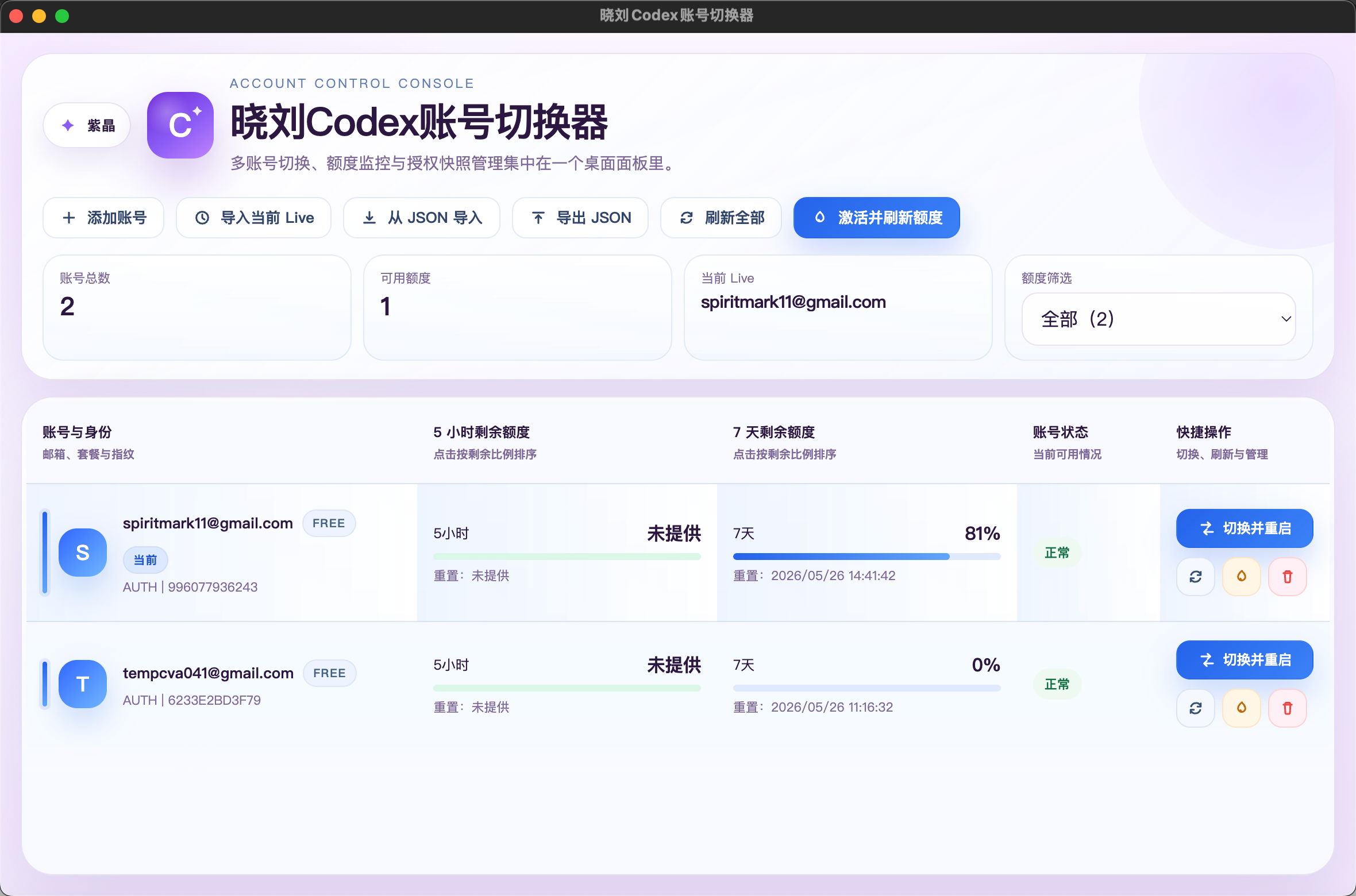
顶部工具栏常用按钮:
-
添加账号 -
导入当前 Live -
从 JSON 导入 -
导出 JSON -
刷新全部 -
激活并刷新额度
顶部总览区通常会显示:
-
当前账号总数
-
可用账号数量
-
当前 Live 是否匹配到列表中的某个账号
-
当前筛选条件
如果你列表里的账号很多,建议优先使用筛选,再做切换或刷新。
列表里每个账号通常可以进行:
-
切换并重启 -
刷新额度 -
激活额度 -
删除账号
筛选建议
常见筛选思路:
-
想找还能继续使用的账号:看
可用 -
想找需要补刷或重新确认的账号:看
无额度 -
想找异常账号:看
封禁或异常状态
当前 Live 的作用
“当前 Live” 指的是你电脑当前实际正在使用的那份 auth.json。
它的作用是帮助你判断:
-
当前系统实际登录的是哪个账号
-
当前正在使用的账号是否已经进入列表
-
你下一次切换前是否需要先备份或导入
状态说明
常见状态含义:
-
正常:刷新成功且拿到了额度数据 -
未授权/过期:登录态可能过期 -
无额度数据:账号能读取,但没有拿到有效额度快照 -
app-server 失败:Codex 侧调用失败 -
快照损坏:本地保存的账号快照无法正常解密
可以简单理解为:
-
正常:可以继续使用 -
未授权/过期:大概率需要重新登录 -
无额度数据:建议再刷新或激活一次 -
app-server 失败:先检查本机 Codex 环境 -
快照损坏:建议重新导入该账号
常见问题
打不开应用
macOS 请先执行:
sudo xattr -rd com.apple.quarantine "/Applications/晓刘Codex账号切换器.app"
Windows 如果被 SmartScreen 拦截,选择“仍要运行”。
提示找不到 codex CLI
常见于这些操作:
-
添加账号
-
刷新额度
-
激活额度
-
Live 刷新
先执行:
codex app-server
如果失败,优先修复本机 Codex 环境。
如果应用内出现“下载 Node”或“安装指引”之类的提示按钮,也可以直接按提示修复环境。
显示 app-server 失败
常见原因:
-
codex不可用 -
登录态过期
-
网络异常
-
本机环境阻止
app-server拉起
建议先对单个账号点一次 刷新额度;如果仍失败,再重新登录或重新导入。
如果所有账号都同时出现这个问题,优先怀疑是本机环境问题,而不是单个账号问题。
导入 JSON 后邮箱没有马上显示
这是正常现象。部分账号信息需要在刷新后才会补全。
尤其是从历史备份导入时,这种情况更常见。
激活额度后没有变化
激活额度并不保证所有账号都会立刻返回新快照。
可以再尝试:
-
单独刷新一次该账号
-
检查当前账号是否具备可发送消息的 token
-
检查网络是否正常
切换后 Codex 没自动重启
这不一定表示切换失败。
你可以直接:
-
手动关闭当前 Codex
-
重新打开 Codex
-
再确认当前账号是否已经切换成功
不确定当前应该发哪个安装包给别人
可以按下面判断:
-
对方是 Apple 芯片 Mac:发
arm64.dmg -
对方是 Intel Mac:发
x64.dmg -
对方是 Windows 普通用户:发安装版
.exe -
对方只是临时试用:发
portable.exe
数据与安全
以下内容都属于敏感数据:
-
~/.codex/auth.json -
导出的账号 JSON
-
应用本地保存的账号快照
请注意:
-
不要把账号 JSON 发到聊天工具或公开网盘
-
不要把敏感文件提交到 Git 仓库
-
删除账号前先做好离线备份
-
在共享电脑上谨慎使用导出功能
如果你准备把导出文件发给别人,请先确认你愿意同时交付该账号的登录能力。因为这些 JSON 本质上就是登录凭据。